
Section 1 / 13
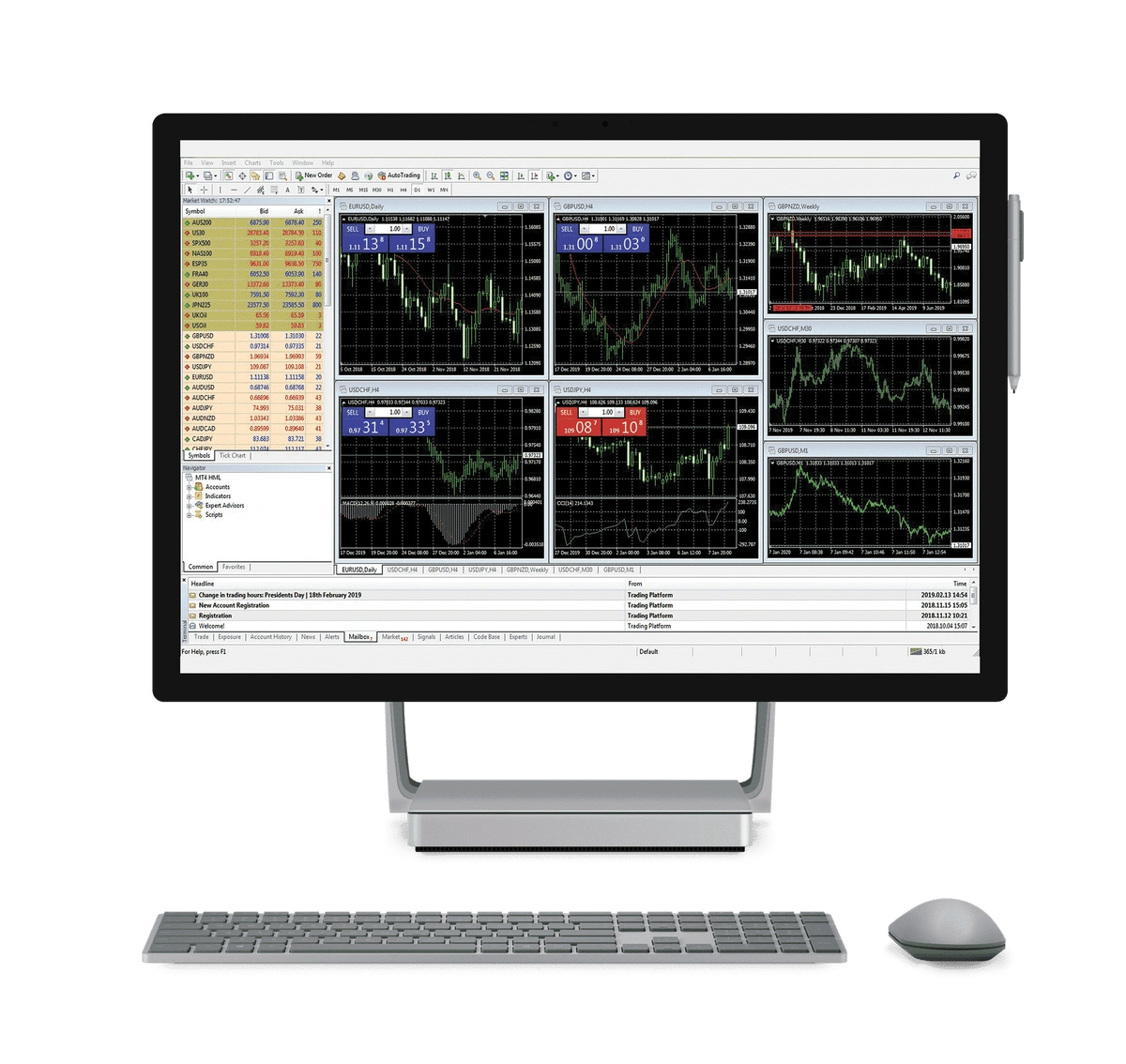
MT4 — популярная электронная торговая платформа, которую онлайн-трейдеры используют для торговли на рынке Форекс. MT4 — это высоко настраиваемая платформа, которая предлагает продвинутые графики, технический анализ и возможности автоматизированной торговли. Платформа проста в использовании и предоставляет набор инструментов, которые помогают трейдерам принимать взвешенные торговые решения на рынке Форекс. Благодаря удобному интерфейсу и мощным функциям MT4 широко считается ведущей форекс-платформой среди трейдеров. Существуют и другие торговые платформы, такие как MT5 и CTrader.
Section 2 / 13
Как скачать и установить MT4 на компьютер и мобильное устройство
Пошаговая инструкция по скачиванию и установке MT4 на компьютер:
- Перейдите на страницу торговой платформы , чтобы скачать её.
- Выберите нужную операционную систему: Android (для мобильных устройств), Windows (для компьютера) и iOS (для пользователей Mac).
- Скачайте установочный файл и запустите его на своём компьютере.
- Следуйте инструкциям на экране, чтобы завершить установку.
- Запустите MT4 и войдите, используя данные своего торгового счёта.

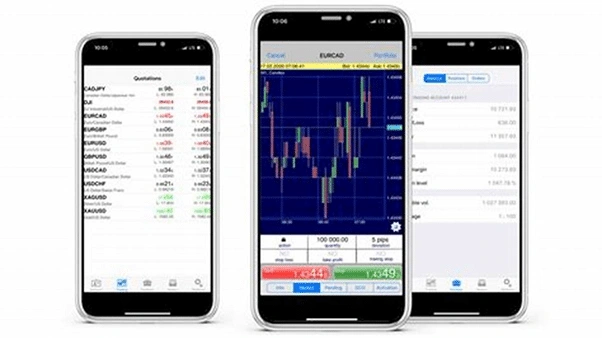
Пошаговая инструкция по скачиванию и установке приложения MT4 на мобильный телефон:
- Откройте магазин приложений на своём мобильном устройстве. На iPhone это App Store, а на устройстве Android — Google Play Store.
- Введите «MetaTrader 4» в строке поиска магазина приложений.
- Выберите официальное приложение MetaTrader 4 от MetaQuotes Software Corp.
- Нажмите кнопку «Скачать» или «Установить», чтобы начать установку.
- После завершения установки откройте приложение.
- Вам будет предложено либо войти в существующий аккаунт, либо создать новый.
- Если вам нужно создать новый аккаунт, перейдите по этой ссылке: https://hmarkets.com/live-account-pre-registration/.
- После входа в систему вы получите доступ к платформе MT4 и сможете начать торговлю на мобильном устройстве.
Section 3 / 13
Открытие реального/демо-счёта:
Чтобы открыть реальный торговый счёт, перейдите по этой ссылке и следуйте инструкциям: https://hmarkets.com/live-account-pre-registration/.
Чтобы открыть демо-счёт, перейдите по этой ссылке и следуйте инструкциям: https://hmarkets.com/mt-demo-account/.
Как войти в платформу MT4
Вход с компьютера:
- Запустите платформу MT4.
- Откройте меню «Файл» и выберите «Подключиться к торговому счёту».
- Введите свои данные для входа (номер счёта и пароль), предоставленные вашим брокером.
- Выберите сервер, к которому нужно подключиться, и нажмите «Вход».
Вход с мобильного устройства:
- Запустите приложение и нажмите кнопку «Войти».
- Введите свои данные для входа (номер счёта и пароль), предоставленные вашим брокером.
- Выберите сервер, к которому нужно подключиться, и нажмите «Войти».
Section 4 / 13
Пополнение реального счёта:
Когда вы освоитесь с демо-счётом, вы можете открыть реальный счёт и пополнить его удобным для вас способом оплаты.
Чтобы пополнить счёт, перейдите по следующей ссылке: Пополнение счёта | Минимальный депозит
После пополнения и верификации счёта вы можете начать торговлю на рынке Форекс. Всегда следуйте продуманному торговому плану и используйте правильные методы управления рисками.
Section 5 / 13
Выбор рынка:
Вот шаги для выбора рынка при торговле на MT4 на рынке Форекс:
- Откройте платформу MT4: Убедитесь, что вы установили платформу MT4 и вошли в неё на компьютере или мобильном устройстве.
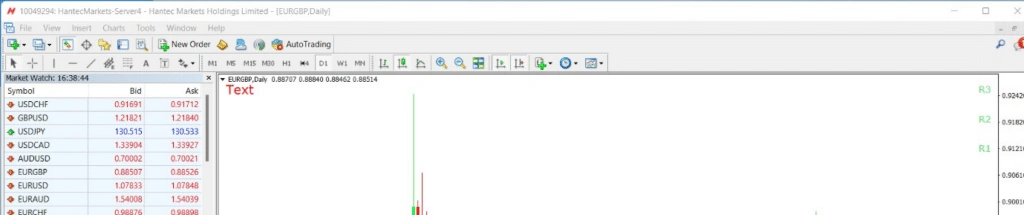
- Откройте окно «Обзор рынка»: В этом окне отображается список доступных для торговли финансовых инструментов.
- Выберите свой рынок: В окне «Обзор рынка» выберите финансовый рынок, на котором хотите торговать, например Форекс, акции, сырьевые товары или индексы.
- Добавьте инструменты в окно «Обзор рынка»: Чтобы добавить конкретную валютную пару или инструмент в окно «Обзор рынка», щёлкните по нему правой кнопкой мыши и выберите «Показать». Это позволит вам легко отслеживать движение цены и совершать сделки.
- Начните торговать: После того как вы добавили нужные инструменты в окно «Обзор рынка», вы можете начать торговать, разместив ордер на покупку или продажу выбранного инструмента.
Section 6 / 13
Выбор торговых инструментов:
Пошаговая процедура выбора торговых инструментов на MT4:
- Откройте платформу MetaTrader 4 и войдите в свой торговый счёт.
- Откройте окно «Обзор рынка», которое обычно находится в левой части экрана.
- Щёлкните правой кнопкой мыши в окне «Обзор рынка» и выберите «Символы».
- Появится список доступных торговых инструментов, включая пары Форекс, индексы, сырьевые товары и криптовалюты.
- Выберите инструмент, которым хотите торговать, щёлкнув по нему один раз.
- Щёлкните правой кнопкой мыши по выбранному инструменту и выберите «Показать», чтобы добавить его в окно «Обзор рынка».
- Вы также можете добавить несколько инструментов в окно «Обзор рынка», повторив этот процесс.
- После того как вы добавили нужные инструменты, вы можете размещать ордера, щёлкнув по инструменту правой кнопкой мыши и выбрав «Новый ордер».
Section 7 / 13
Настройка графика:
Платформа предлагает широкий набор технических индикаторов и инструментов, которые помогают трейдерам принимать взвешенные решения. Вот как настроить графики MT4 для торговли акциями, валютным рынком и фьючерсами:
- Откройте платформу и создайте новый график. Для этого откройте меню «Файл» и выберите «Новый график».
- Выберите актив, которым хотите торговать — акцию или фьючерсный контракт — и подходящий тип графика.
- Настройте свой график, добавив технические индикаторы, такие как скользящие средние, полосы Боллинджера или RSI. Эти индикаторы можно найти в меню «Вставка» или щёлкнув правой кнопкой мыши по графику и выбрав «Индикаторы».
- Настройте параметры технических индикаторов в соответствии со своим стилем торговли и стратегией.
- Сохраните настройки графика как шаблон, щёлкнув по графику правой кнопкой мыши и выбрав «Сохранить шаблон». Так вы сможете быстро применять предпочитаемые настройки к будущим графикам.
- Наконец, используйте график для анализа рыночных данных, поиска торговых возможностей и принятия взвешенных торговых решений.
Настройка графиков MT4 для финансовых рынков — простой процесс, который можно выполнить за несколько шагов. Используя технические индикаторы, трейдеры могут получить ценные сведения о рыночных тенденциях и принимать более обоснованные торговые решения.
Некоторые типы графиков представлены в виде линейных, свечных графиков или графиков рыночного профиля. Трейдеры используют множество типов графиков для принятия торговых решений (для некоторых может потребоваться дополнительная загрузка).
Какие инструменты доступны
Некоторые типы графиков представлены в виде линейных, свечных графиков или графиков рыночного профиля. Трейдеры используют множество типов графиков для принятия торговых решений (для некоторых может потребоваться дополнительная загрузка).
- Линии поддержки и сопротивления — помогают определить ключевые уровни на рынке.
- Уровни Фибоначчи — распространённый инструмент технических трейдеров.
- Относительная сила — широко используемый индикатор, позволяющий измерять импульс движения цены.
- MACD — схождение и расхождение скользящих средних, часто используемый трендовый индикатор.
- Стохастик — ещё один индикатор импульса.
- Веер Ганна — технический инструмент, разработанный всемирно известным аналитиком по рыночному тайм-менеджменту.
- Другие индикаторы — ADX, ADR, полосы Боллинджера и другие.
- Советники (EA, Expert Advisors) — это торговые роботы, которые можно скачать и использовать для получения сигналов.
Section 8 / 13
Как разместить сделку на MT4:
Размещение сделки на MT4 — простой процесс, который можно выполнить всего за несколько шагов. Вот пошаговое руководство, которое поможет вам разместить первую сделку на MT4:
- Откройте торговую платформу MT4 и войдите в свой аккаунт.
- Выберите валютную пару, которой хотите торговать. Это можно сделать, щёлкнув по валютной паре в окне «Обзор рынка» или найдя её в окне «Символы».
- Установите объём сделки: объём сделки — это количество валюты, которое вы хотите купить или продать. Вы можете задать объём, изменив число в поле «Объём».
- Выберите мгновенное исполнение или отложенный ордер: мгновенное исполнение позволяет сразу открыть сделку по текущей рыночной цене. Отложенный ордер, в свою очередь, позволяет открыть сделку по определённой цене в будущем. Режим исполнения сделки можно выбрать в окне ордера.
- Выберите «Купить» или «Продать»: в окне сделки вы можете выбрать «Купить» или «Продать» в зависимости от того, хотите ли вы купить или продать валютную пару.
- Разместите сделку: после того как вы установили объём сделки, выбрали режим исполнения и решили, покупать или продавать, вы можете разместить сделку, нажав кнопку «Выполнить». Сделка будет исполнена по текущей рыночной цене, если вы выбрали мгновенное исполнение, или по указанной цене, если вы выбрали отложенный ордер.
- Отслеживайте сделку: после размещения сделки вы можете отслеживать её прогресс в окне «Терминал». При необходимости вы также можете изменить или закрыть сделку.
Следуя этим шагам, вы легко сможете разместить сделку на MT4 и воспользоваться текущей рыночной ценой. Не забывайте учитывать все факторы — объём сделки, режим исполнения и отложенные ордера — перед размещением сделки.
Section 9 / 13
Отслеживание сделок на MT4:
Пошаговое руководство по отслеживанию сделок на популярной торговой платформе MT4:
Запустите MT4: откройте торговую платформу MT4 на своём устройстве.
Откройте окно «Терминал»: найдите окно «Терминал» внизу платформы MT4 и щёлкните по нему.
Проверьте открытые сделки: в окне «Терминал» перейдите на вкладку «Торговля», чтобы просмотреть все свои открытые сделки.
Отслеживайте детали сделки: на вкладке «Торговля» вы можете увидеть такие данные, как символ, тип сделки, объём, цену открытия, стоп-лосс, тейк-профит и текущую прибыль/убыток.
Анализируйте эффективность сделок: используйте информацию из окна «Терминал», чтобы анализировать результаты каждой сделки и принимать решения на их основе.
Изменяйте сделки: при необходимости вы можете изменить стоп-лосс, тейк-профит или закрыть сделку прямо из окна «Терминал».
Проверьте закрытые сделки: перейдите на вкладку «История» в окне «Терминал», чтобы просмотреть все закрытые сделки и проанализировать их результаты.
Отслеживание сделок на популярной платформе MT4 — простой и понятный процесс, который позволяет следить за своей торговой активностью и принимать взвешенные решения. Следуя этим шагам, вы сможете держать сделки под контролем и повышать эффективность своей торговли.
Section 10 / 13
Закрытие сделок и просмотр истории торговли:
Чтобы закрыть сделку на MT4 и просмотреть историю торговли:
Откройте платформу MT4.
Перейдите в окно «Терминал», расположенное внизу экрана.
В окне «Терминал» откройте вкладку «Сделки».
Найдите сделку, которую хотите закрыть, в списке открытых сделок.
Щёлкните по сделке правой кнопкой мыши и выберите «Закрыть ордер».
Появится окно с подробностями сделки.
Подтвердите закрытие сделки, нажав кнопку «Закрыть».
Сделка будет закрыта, а прибыль/убыток обновится на балансе вашего счёта.
Чтобы просмотреть историю торговли:
В окне «Терминал» откройте вкладку «История».
Отобразится история торговли, включая информацию об открытых и закрытых сделках, прибыли и убытках.
Вы можете сортировать историю торговли по дате, символу, типу, номеру тикета, объёму, времени открытия и другим параметрам, щёлкая по заголовкам столбцов.
Section 11 / 13
Добавление индикаторов в MT4
Платформа MetaTrader — мощная торговая платформа, которая позволяет пользователям создавать автоматизированные торговые системы, использовать торговые стратегии, добавлять советников (Expert Advisors) и получать доступ к разнообразному торговому программному обеспечению. Одна из самых полезных функций платформы MT4 — возможность добавлять индикаторы на графики. Индикаторы — это инструменты, которые трейдеры используют для выявления рыночных тенденций и принятия более взвешенных торговых решений. В этом руководстве мы расскажем, как добавить индикаторы в MT4.
Шаг 1: выберите график
Первый шаг — выбрать график, на который вы хотите добавить индикаторы. Начните с открытия терминала MT4, затем выберите валютную пару, которой хотите торговать. После этого откройте график, щёлкнув по вкладке «Графики» вверху экрана.
Шаг 2: добавьте индикатор
После того как график открыт, вы можете добавить индикатор, щёлкнув по вкладке «Индикаторы» вверху экрана. Откроется список доступных индикаторов, из которого можно выбрать нужный и добавить его на график. Вы также можете настроить параметры индикатора, такие как период и источник данных.
Шаг 3: настройте индикатор
После добавления индикатора на график вы можете настроить его под свой стиль торговли. Для этого откройте окно настроек индикатора, щёлкнув правой кнопкой мыши по графику и выбрав в меню «Список индикаторов». Здесь вы можете изменить параметры индикатора, такие как период, диапазон и тип данных.
Шаг 4: протестируйте индикатор
После добавления и настройки индикатора вы можете протестировать его, запустив симуляцию. Для этого воспользуйтесь функцией «Тестер стратегий», которая позволит проверить работу индикатора на исторических данных. Это даст вам более чёткое представление о том, как индикатор ведёт себя в различных рыночных условиях.
Следуя этим шагам, вы легко сможете добавлять индикаторы в MT4 и настраивать их под свой стиль торговли. Индикаторы — отличный инструмент для трейдеров, поскольку они помогают выявлять рыночные тенденции и принимать более взвешенные решения.
Section 12 / 13
Таймфрейм в MT4
Таймфрейм в MetaTrader 4 (MT4) — это инструмент, который позволяет трейдерам задать временной период для анализа рыночных данных. В контексте биржевых фьючерсов таймфрейм в MT4 может играть важную роль в успехе торговой стратегии трейдера.
Трейдеры могут выбирать из целого ряда таймфреймов в MT4, включая минуты, часы, дни, недели и месяцы. Выбрав подходящий таймфрейм, трейдеры могут эффективно анализировать рыночные тенденции и принимать взвешенные решения по своим сделкам. Например, если трейдера интересуют краткосрочные движения рынка, он может выбрать таймфрейм в одну или пять минут. Если же нужен долгосрочный взгляд на рынок, можно выбрать дневной, недельный или месячный таймфрейм.
Применительно к торговле на рынке Форекс таймфрейм — важный фактор, определяющий тип стратегии, которую будет использовать трейдер. Например, если трейдера интересуют фьючерсные контракты, срок действия которых скоро истекает, он может выбрать более короткий таймфрейм, например пять минут. Если он хочет удерживать фьючерсный контракт дольше, он может выбрать дневной или недельный таймфрейм, чтобы точнее оценивать рыночные тенденции и движения.
Важно отметить, что разные таймфреймы дают трейдерам разные точки зрения на рынок, и выбор таймфрейма может существенно повлиять на общий успех торговли. Чтобы определить оптимальный таймфрейм для конкретной стратегии, трейдерам стоит учитывать свои торговые цели, толерантность к риску и особенности конкретного фьючерсного контракта, которым они торгуют.
Таймфрейм в MT4 — мощный инструмент, который трейдеры могут использовать для анализа рыночных данных и принятия взвешенных решений по своим сделкам.
Section 13 / 13
Отличия между MT4 и MT5
Торговые платформы MetaTrader 4 (MT4) и MetaTrader 5 (MT5) — две самые популярные платформы среди розничных инвесторов. Обе платформы предоставляют доступ к множеству рынков и разнообразным торговым инструментам, но между ними есть ряд ключевых отличий.
MT4 — более старая из двух платформ, выпущенная в 2005 году. Она широко используется трейдерами благодаря удобному интерфейсу и обширным возможностям технического анализа. Платформа в основном используется для торговли на рынках Форекс, CFD и фьючерсов и предлагает автоматизированную торговлю, бэктестинг и копитрейдинг.
MT5 была выпущена в 2010 году и является преемницей платформы MT4. Она предлагает больше функций, чем MT4, включая более продвинутые инструменты анализа и более широкий выбор рынков. Платформа в основном используется для торговли акциями, фьючерсами и опционами и включает такие функции, как экономический календарь, ценовые оповещения и многое другое. Она также предлагает хеджирование, но только для определённых типов счетов.
В целом, обе платформы — MT4 и MT5 — отличные торговые платформы, предлагающие трейдерам широкий набор функций и рынков. Главное отличие между ними — набор доступных рынков: MT4 в основном используется для Форекс и CFD, а MT5 — для акций и фьючерсов.
Подробнее об отличиях между этими двумя платформами читайте в нашем сравнительном руководстве – https://hmarkets.com/blog/metatrader-4-vs-metatrader-5/.